2015年7月24日星期五

SID安全标识符介绍

SID安全标识符,通俗地可理解为操作系统的“身份证”。

SID也就是安全标识符(Security Identifiers),是标识用户、组和计算机帐户的唯一的号码。在第一次创建该帐户时,将给网络上的每一个帐户发布一个唯一的 SID。Windows 2000 中的内部进程将引用帐户的 SID 而不是帐户的用户或组名。如果创建帐户,再删除帐户,然后使用相同的用户名创建另一个帐户,则新帐户将不具有授权给前一个帐户的权力或权限,原因是该帐户具有不同的 SID 号。安全标识符也被称为安全 ID 或 SID。

SID的作用

用户通过验证后,登陆进程会给用户一个访问令牌,该令牌相当于用户访问系统资源的票证,当用户试图访问系统资源时,将访问令牌提供给 Windows NT,然后 Windows NT 检查用户试图访问对象上的访问控制列表。如果用户被允许访问该对象,Windows NT将会分配给用户适当的访问权限。

访问令牌是用户在通过验证的时候有登陆进程所提供的,所以改变用户的权限需要注销后重新登陆,重新获取访问令牌。

SID号码的组成

如果存在两个同样SID的用户,这两个帐户将被鉴别为同一个帐户,原理上如果帐户无限制增加的时候,会产生同样的SID,在通常的情况下SID是唯一的,他由计算机名、当前时间、当前用户态线程的CPU耗费时间的总和三个参数决定以保证它的唯一性。

一个完整的SID包括:

• 用户和组的安全描述

• 48-bit的ID authority

• 修订版本

• 可变的验证值Variable sub-authority values

例:S-1-5-21-310440588-250036847-580389505-500

我们来先分析这个重要的SID。第一项S表示该字符串是SID;第二项是SID的版本号,对于2000来说,这个就是1;然后是标志符的颁发机构(identifier authority),对于2000内的帐户,颁发机构就是NT,值是5。然后表示一系列的子颁发机构,前面几项是标志域的,最后一个标志着域内的帐户和组。

SID的获得

开始-运行-regedt32-HKEY_LOCAL_MACHINE\SAM\SAM\Domains\Builtin\Aliases\Members,找到本地的域的代码,展开后,得到的就是本地帐号的所有SID列表。

其中很多值都是固定的,比如第一个000001F4(16进制),换算成十进制是500,说明是系统建立的内置管理员帐号administrator,000001F5换算成10进制是501,也就是GUEST帐号了,详细的参照后面的列表。

这一项默认是system可以完全控制,这也就是为什么要获得这个需要一个System的Cmd的Shell的原因了,当然如果权限足够的话你可以把你要添加的帐号添加进去。

或者使用Support Tools的Reg工具:

reg query "HKEY_LOCAL_MACHINE\SOFTWARE\Microsoft\Windows NT\CurrentVersion\ProfileList

还有一种方法可以获得SID和用户名称的对应关系:

1. Regedt32:

HKEY_LOCAL_MACHINE\SOFTWARE\Microsoft\Windows NT\CurrentVersion \ProfileList

2. 这个时候可以在左侧的窗口看到SID的值,可以在右侧的窗口中ProfileImagePath看到不同的SID关联的用户名,

比如%SystemDrive%\Documents and Settings\Administrator.momo这个对应的就是本地机器的管理员SID

%SystemDrive%\Documents and Settings\Administrator.domain这个就是对应域的管理员的帐户

另外微软的ResourceKit里面也提供了工具getsid,sysinternals的工具包里面也有Psgetsid,其实感觉原理都是读取注册表的值罢了,就是省了一些事情。

SID重复问题的产生

安装NT/2000系统的时候,产生了一个唯一的SID,但是当你使用类似Ghost的软件克隆机器的时候,就会产生不同的机器使用一个SID的问题。产生了很严重的安全问题。

同样,如果是重复的SID对于对等网来说也会产生很多安全方面的问题。在对等网中帐号的基础是SID加上一个相关的标识符(RID),如果所有的工作站都拥有一样的SID,每个工作站上产生的第一个帐号都是一样的,这样就对用户本身的文件夹和文件的安全产生了隐患。

这个时候某个人在自己的NTFS分区建立了共享,并且设置了自己可以访问,但是实际上另外一台机器的SID号码和这个一样的用户此时也是可以访问这个共享的。

SID重复问题的解决

下面的几个试验带有高危险性,慎用,我已经付出了惨痛的代价!

微软在ResourceKit里面提供了一个工具,叫做SYSPREP,这个可以用在克隆一台工作站以前产生一个新的SID号码。 下图是他的参数

这个工具在DC上是不能运行这个命令的,否则会提示

但是这个工具并不是把所有的帐户完全的产生新的SID,而是针对两个主要的帐户Administrator和Guest,其他的帐号仍然使用原有的SID。

下面做一个试验,先获得目前帐号的SID: S-1-5-21-2000478354-688789844-839522115

然后运行Sysprep,出现提示窗口:

确定以后需要重启,然后安装程序需要重新设置计算机名称、管理员口令等,但是登陆的时候还是需要输入原帐号的口令。

进入2000以后,再次查询SID,得到:

S-1-5-21-759461550-145307086-515799519,发现SID号已经得到了改变,查询注册表,发现注册表已经全部修改了,当然全部修改了。

古人识人的智慧,学习了


在用人识人方面,魏征给李世民提出了一个基本的建议:“贵则观其所举,富则观其所养,居则观其所好,习则观其所言,穷则观其所不受,贱则观其所不为。因其才而取之,审其能以任之。用其所长,掩其所短。”

这个建议的内容最早可以上溯到《吕氏春秋》,里面记载了看人识人的“八观”要诀。魏征的“六观”是“八观”的简化,都代表了中国古代管理思想家在看人上的基本态度,就是看行为、看表现,通过行为和表现去推断当事人的内心世界,预测当事人的未来行动。

八观,就是依据人在不同环境的表现来识才。《吕氏春秋》中的“八观”包括:

一、通则观其所礼。一个人发达了,要看他是否还谦虚谨慎、彬彬有礼、遵守规则。

二、贵则观其所进。一个人地位高了,要看他推荐什么人。他提拔什么样的人,他就是什么样的人。

三、富则观其所养。一个人有钱了,要看他怎么花钱,给谁花,花在什么地方。人穷的时候节俭不乱花钱,那是资源和形势造就的;人富了以后还能保持节俭,才是品行的体现。

四、听则观其所行。听完一个人的话,要看他是不是那样去做的。不怕说不到,就怕他说了做不到。

五、止则观其所好。通过一个人的爱好,能看出这个人的本质。

六、习则观其所言。第一次跟一个人见面的时候,他说的话不算什么。等相处得久了,再听听他跟你说什么,是不是跟当初一致,跟当初的差别越大,人品越不好!

七、穷则观其所不受。人穷没关系,穷人不占小便宜,这样的人本质好。

八、贱则观其所不为。人地位低没关系,不卑不亢,保持自己的尊严,这样的人本质好。

八验是《庄子》里提到的一个看人模型,叫“八验”,包括:

一、远使之以观其忠。把一个人派到很远的地方去做事,看他能不能做到位,以此来判断一个人的忠诚度。

二、近使之以观其敬。把下属放在身边工作,工作之外相处多一点,看他对你是不是够尊敬,以此来考察他的自我定位。让下属明白,跟领导的关系再好,该尊敬还要尊敬,工作还要做到位。下属必须清楚自己的角色定位。

三、烦使之以观其能。领导不断给下属压担子,看他的能力倾向。作为员工应该记住,领导在提拔你之前,一定会不断给你加压。

这时候你需要做两件事:第一,能做的就做,做不到的,要如实跟领导说。领导是故意让你做不到,看看你做不到时是不是主动说。你明明做不到还承诺,说明你虚伪。第二,如果你做不了,要当面跟领导说,我做不了这么多。不能当面跟领导说“好,好,好”,背后发牢骚这叫“两面三刀”。所以当领导反复给你压担子时,能做几件是几件,实在做不完的,要跟领导说“我能力有限,做不完”,而且不要发牢骚。

四、猝问之以观其智。突然问下属一个问题,看他的反应速度、智谋、思想的成熟程度和工作能力。突然发问,下属没有时间准备,依此来看这个人的水平。

五、急与期以观其信。突然约会,看一个人的信誉。突然的约会不要随便答应,如果你在约定的时间根本到不了还爽快答应人家,说明你信誉不好。

六、醉以酒以观其性。一个人喝醉之后,可以看出他的性格。如果醉酒之后的行为跟清醒时差别很大,那么这个人很可能性格扭曲、心理阴暗,比较可怕,不能用。

七、杂以处以观其色。把下属放在复杂的人际关系里,看看他跟别人打交道的能力如何。

八、示以利以观其廉。给下属一点好处,看他是不是喜欢占便宜。

将“八观”和“八验”和在一起,一共是16条。一般人的人事选拔,要占到10条;重大的人事选拔,要占到14条,至少12条。如果某人能占到14条以上,说明这个人能成大事,即使目前的水平不高,也是可以重点培养的。

揪出电脑中黑客隐藏的超级用户


很多朋友反映自己的电脑好像存在一个“第三者”,但是无论是直接打开系统之中的账户管理器,还是在命令提示符中通过“net user”命令都找不到丝毫的蛛丝马迹。
  难道这就说明电脑之中没有其它非法的账号存在吗?非也,因为有很多黑客会通过修改注册表的“HKEY_LOCAL_MACHINE/SAM”来创建隐藏的账号,常规的查看方法是无法看到的。

  要查看自己的电脑中是否有隐藏的账号存在,那么必须从源头上入手,即查看注册表相应键值。打开“运行”窗口,输入“regedit”后回车打开注册表编辑器。在左侧依次选择“HKEY_LOCAL_MACHINE/SAM”,右击SAM子键,在弹出的菜单中选择“权限”,在打开的权限设置窗口中单击“添加”按钮将当前账户加入,并把权限设为“完全控制”,单击“确定”按钮返回。

  此时就可以看到在SAM子键下多出两个子键,即SAM/SAM/Domains和SAMSAMRxact。依次展开“SAM/SAM/Domains/Account/Users/Names”,在Names下的各个子键就是当前系统所有的账户列表,包括隐藏的账户,如果发现该列表中与系统账户管理或者使用net user看到的用户不一致,那么则可证明是非法创建的秘密账户,直接将其对应的子键删除即可。

  另外如果大家怕麻烦,可以直接打开注册表,然后选中“HKEY_LOCAL_MACHINE/SAM”,打开“文件”菜单并选择“导出”命令将该键值导出,当怀疑被非法创建隐藏账户时只需要双击导出的注册表文件,将其重新导入注册表即可将隐藏的账户删除。

2015年7月23日星期四

Win7通过设置磁盘配额把黑客拒之门外


在这个黑客肆意妄为的互联网时代,很多用户都把个人的电脑安全放在第一位,身边一个同事在自己的电脑里安装了三个杀毒软件和防黑客软件,以此来保护个人信息安全。虽然这一点是我们必须要做到的,但大可不必这么麻烦更无需牺牲电脑性能为代价,除去Win7系统自身的安全功能不说,我们不要把安全想的太复杂,装完Win7系统后,通过简单的操作设置一下磁盘配额,就可以起到防止黑客入侵系统的作用了。

在Win7系统管理员账户里,我们可以为电脑所能使用的磁盘空间进行配额限制,每一用户只能使用最大配额范围内的磁盘空间。设置磁盘配额后,可以对每一个用户的磁盘使用情况进行跟踪和控制,通过监测可以标识出超过配额报警阈值和配额限制的用户,从而采取相应的措施,提高Win7系统的安全性。具体在Win7系统中如何实现,下面就给大家详细讲讲。

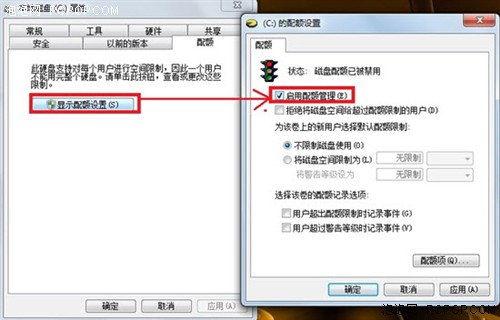
在Win7资源管理器中右键点击磁盘分区,打开“属性”对话框,切换到“配额”标签,勾选“启用配额管理”。 


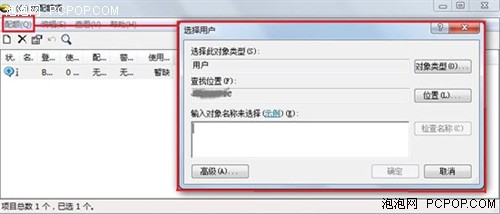
点击下方的“配额项”,在新窗口中点击“配额”菜单,选择“新建配额项”,并输入指定配额的Win7用户名。


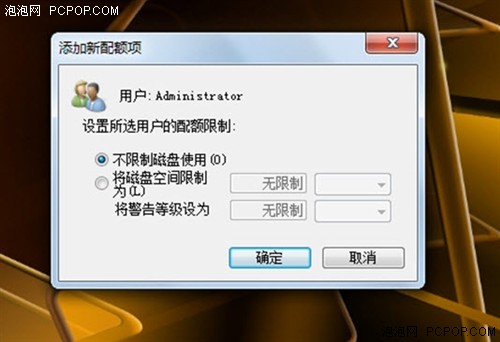
输入用户名后点击“确定”,为所选用户设置配额。


根据用户在Win7系统中的权限和使用情况,我们可以合理的为该用户指定使用空间,这样配置既不影响电脑的正常使用,同时也加强了系统的安全性。在Windows7系统中,微软给了我们极大的安全体验,从各个层面,甚至能让我们摆脱占用内存极大的杀毒软件,在分配规定了具有什么样权限的用户使用设定好的磁盘之后,有效地防范了黑客通过远程登录系统的方式植入木马程序,远程获取用户本地上的数据信息。这样在对磁盘进行配额处理之后,就从根本上堵住了黑客侵入的后门,系统安全性整体有了提升,Win7小功能起到了大作用,如果我们很好的利用Win7自身的安全性,Win7系统是可以安全“裸奔”的。

VIRTOOLS 5.0在Windows7 64位系统里不能运行的解决方法


VIRTOOLS 5.0在Windows7 64位系统里不能运行的解决方法


 VIRTOOLS 5.0在Windows7 64位系统里不能运行,直接运行会提示错误,右键程序,用兼容疑难解答,提示是否测试,点是,等待一会,提示运行程序测试是否配置能成功运行程序,测试,成功,点下一步保存配置,OK,以后就跟正常程序一样了。

  只是程序界面字体太小,运行程序的时候,把屏幕分辨率调低就可以了。

2015年7月22日星期三

简易PhotoLooks教程

PhotoLooks。全名是 Red Giant (公司) Magic Bullet PhotoLooks, CS 插件。
百度搜索用Magic Bullet PhotoLooks 或 PhotoLooks。请自行在百度中寻找版本和安装码。版本目前看到1.3。是否有更高版本不知道。

用起来特别简单。刚开始我怎么也找不到教程,只好自己摸索。后来发现根本不需要教程。

(以下假设你已经安装了CS 和 PhotoLooks。我有一个CS2,一个CS5)

打开CS,导入图片。点击Filter菜单,点进Magic Bullet \ PhotoLooks。出现新界面。

PhotoLooks 的工具分两大类,一个在左边,即“Looks”;一个在右边,即“Tools”。

鼠标点右上边的“Tools”,出现 Subject, Matte,Lens, Camera, Post 等几个种类。每个种类中有包含许多工具。把工具拖下边就行了。不同种类的工具可以叠加。比如说从 Subject,Matte,Lens 的种类中各拖一个工具到下边的调节区。把工具拖到下边后,还可以调参数,立刻可以看到效果。


鼠标点左上边的 “Looks”,即预设效果模板。喜欢哪个就点哪个,立刻可以看到效果,完全是傻瓜型的工具。

看不懂英文也不要紧,因为90%的工具我既不知道名称,也不知道用途,反正就拖进来,在右边乱点参数,看效果,就知道是干什么用的了。用得最多的工具是
1, Subject 中的 Spot Exposure (选择区域进行曝光),Grad Exposure (GND滤镜),2, Matte 中的 85 Filter
3, Lens 中的 Edge Softness (边缘模糊,即大光圈效果)。

调好以后的照片,点击 File \ Save Image As 就大功告成了。

在我的机子上,无论是 CS2 还是 CS5,在点击 PhotoLooks 的 Cancel 和 OK 键的时候都会死机。我应对的方法是一口气把图片全处理完,然后再点击退出,就不怕死机了。

调图心得:

1, 有了电子GND,试了一下,把天空的高光压下来了。
2, 闪光灯的白光我不喜欢,就在Matte 中拖一个滤镜把白光搞掉了。
3, Spot Exposure 深得我欢心。画个圈把主体圈起来,然后把圈外降低曝光1/3档之类,突出主体。什么德味,恐怕就是这样吧。
4, 至于 Edge Softness,就更不用说了,把杂乱的背景模糊掉了,突出主体。

总之,以前很神秘的效果,累死累活也搞不出的效果,求爷爷,告奶奶求来的CS教材,这个傻瓜软件瞬间就帮你达成心愿了。

这个软件不需要什么教程,自己多拖工具,多调一下就上手了。我大概花了两天摸索,所以大家有什么都可以交流。

2015年7月21日星期二

2015年,记住这励志的话语!送给所有孜孜不倦努力着的人!


有一匹年轻的千里马,在等待着伯乐来发现它。
  商人来了,说:你愿意跟我走吗?
  马摇摇头说:我是千里马,怎么可能为一个商人驮运货物呢?
  士兵来了,说:你愿意跟我走吗?
  马摇摇头说:我是千里马,怎么可能为一个普通士兵效力呢?
  猎人来了,说:你愿意跟我走吗?
  马摇摇头说:我是千里马,怎么可能去当猎人的苦力呢?
  日复一日,年复一年,这匹马一直没有找到理想的机会。
  一天,钦差大臣奉命来民间寻找千里马。千里马找到钦差大臣,说:我就是你要找的千里马啊!。
  钦差大臣问:那你熟悉我们国家的路线吗?马摇了摇头。
  钦差大臣又问:那你上过战场、有作战经验吗?马摇了摇头。
  钦差大臣说:那我要你有什么用呢?
  马说:我能日行千里,夜行八百。
  钦差大臣让它跑一段路看看。
  马用力地向前跑去,但只跑了几步,它就气喘吁吁、汗流浃背了。
  你老了,不行!钦差大臣说完,转身离去。
  今天你做的每一件看似平凡的努力都是在为你的未来积累能量,今天你所经历的每一次不开心、拒绝,都是在为未来打基础!不要等到老了跑不动了再来后悔!
  学历不代表有能力,文凭不代表有文化,过去的辉煌都已成为历史和回忆。所以,昨天怎么样不重要,关键是今天做了什么,明天怎么样!!


诸葛亮从来不问刘备,
为什么我们的箭那么少?
关羽从来不问刘备,
为什么我们的士兵那么少?
张飞从来不问刘备,
兵临城下我该怎么办?
于是一一
有了草船借箭、
有了过五斩六将、
有了据水断桥吓退曹兵……


赵子龙接到进攻军令时手上只有20个兵,
收获成果时已攻下了十座城池、
多了2万兵、增了三千匹马,
军令只是写着:攻下城池!
——如若万事俱备 你的价值何在!


孙悟空是在取经的路上碰到的,
猪八戒是在取经的路上碰到的,
沙和尚是在取经路上碰到的,
白龙马也是在取经路上碰到的,
所以要碰到可以与你一路同行的人,
你必须先上路!
不是有了同行者才上路,
是因为你在路上才会有同行者!
可惜好多人把这个道理、想反了~~~


狮子看见一条疯狗,赶紧躲开了。
小狮子说:"爸爸,你敢和老虎拼斗,与猎豹争雄,却躲避一条疯狗,多丢人啊!”
狮子问:“孩子,打败一条疯狗光荣吗?"
小狮子摇摇头。
"让疯狗咬一口倒霉不?"
小狮子点点头。”
既然如此,咱们干吗要去招惹一条疯狗呢?"
——不是什么人都配做你的对手,不要与那些没有素质的人争辩,微微一笑远离他,不要让他咬到你。
这个必须看明白,因为许多人正在和疯狗斗!


邮局不努力,成就了顺丰 。
银行不努力,成就了支付宝。
通讯不努力,成就了微信。
商场不努力,成就了淘宝 。
老婆不努力,成就了小三 。
今天如果你还在抱怨,不去努力,就一定成就了别人!
你不做,别人会来做,你愿不愿意又何妨!
你不成长,没人会等你!

2015年,记住这励志的话语!送给所有孜孜不倦努力着的人!

2015年7月11日星期六

Win7键盘常用快捷键六组合


以下六种快捷键组合是所谓的“键盘流”高手最常用的六种,习惯使用这几种之后,我们会发现自己操作电脑的速度会快如此之多!这些快捷键经测试在win7下也可以正常使用。(微软:汗……我可没傻到在win7里头去掉这些大大方便用户的功能……)

  1.Win+D: 这是高手最常用的第一快捷组合键。这个快捷键组合可以将桌面上的所有窗口瞬间最小化,无论是聊天的窗口还是游戏的窗口……只要再次按下这个组合键,刚才的所有窗口都回来了,而且激活的也正是你最小化之前在使用的窗口!

  2.Win+F:不用再去移动鼠标点“开始→搜索→文件和文件夹”了,在任何状态下,只要一按Win+F就会弹出搜索窗口。

  3.Win+R:在我们的文章中,你经常会看到这样的操作提示:“点击‘开始→运行’,打开‘运行’对话框……”。其实,还有一个更简单的办法,就是按Win+R!

  4.Alt+Tab:如果打开的窗口太多,这个组合键就非常有用了,它可以在一个窗口中显示当前打开的所有窗口的名称和图标,选中自己希望要打开的窗口,松开这个组合键就可以了。而alt+tab+shift键则可以反向显示当前打开的窗口。

  5.Win+E:当你需要打开资源管理器找文件的时候,这个快捷键会让你感觉非常“爽”!再也不用腾出一只手去摸鼠标了!

  6.Win:就是开始菜单

64位系统 system32 和 syswow64


\Windows\SysWOW64 文件夹下存放32位的库和应用程序 (WOW64 == Windows on Windows 64 bit )

\Windows\System32 文件夹下存放64位的库和应用程序

当安装32位的程序在64位系统上时,会把指定拷贝到system32的文件自动改为拷贝到SysWOW64下。

因此,要想在64位系统下拷贝到system32下,必须使用语句:

Disable(WOW64FSREDIRECTION );
Enable(WOW64FSREDIRECTION );

例如: XCopyFile(TARGETDIR ^ "文件", WINDIR^"System32", COMP_NORMAL);

在32位系统下,文件会被拷贝到system32目录;

在64位系统下,文件则被拷贝到SysWOW64目录下;

如果

Disable(WOW64FSREDIRECTION );

XCopyFile(TARGETDIR ^ "文件", WINDIR^"System32", COMP_NORMAL);

文件则在64位下拷贝进了System32目录下。

注意:最好在做完相关动作后,添加Enable(WOW64FSREDIRECTION );以免影像其他AP。


补充:

在32位系统下指向\Windows\System32的系统变量为:WINSYSDIR

在64位系统下指向\Windows\System32的系统变量为:WINSYSDIR64

开机时自启动程序在注册表中所有加载的地方


让开机时自启动程序无处藏身_即所有注册表中有加载启动程序的地方大揭底


有部分程序可以将自身在注册表加载的位置进行隐藏,常见的操作有两种方式:
1、对指定的注册表分支、键值设置权限(Acls)导致当前用户无权查看这些分支、键值的内容,自然无法获取病毒信息了。
2、使用超长的分支、键值名字,让注册表程序无法正常显示这些内容。在XP/2K中存在一个长字符串缺陷:有部分恶意程序还能破坏注册表某些键值的设定工作,比如将正常的REG_DWORD键值删除,伪造一个图标样式类似(键值显示有两种图标)的不是REG_DWORD的键值,这样原来的设置就不能读到正确格式的键值,也就不能正常工作了。

一、直接加载的位置
1、Load注册键
介绍该注册键的资料不多,实际上它也能够自动启动程序,位置:HKEY_CURRENT_USER\Software\Microsoft\WindowsNT\CurrentVersion\Windows
建一个字符串名为load键值,为自启动程序的路径但是要注意短文件名规则,如c:\programfiles应为c:\progra~1,这种方式用优化大师看不到。
据说建立run=键值也是可行的,需要注意没有测试过。
2、Winlogon\Userinit注册键
存放位置:
HKEY_LOCAL_MACHINE\SOFTWARE\Microsoft\WindowsNT\CurrentVersion\Winlogon
HKEY_CURRENT_USER\SOFTWARE\Microsoft\WindowsNT\CurrentVersion\Winlogon
找到“Userinit”这个键值,这个键值默认为c:\WINNT\system32\userinit.exe,后面加路径,再加逗号也可以。这里也能够使系统启动时自动初始化程序。通常该注册键下面有一个userinit.exe,但这个键允许指定用逗号分隔的多个程序,例如“userinit.exe,OSA.exe”(不含引号)。
注意下面的Notify、Shell键值也会有自启动的程序,而且其键值可以用逗号分隔,从而实现登录的时候启动多个程序。
3、Explorer\Run注册键
和load、Userinit不同,Run键在HKEY_CURRENT_USER和HKEY_LOCAL_MACHINE下都有,具体位置是:
HKEY_CURRENT_USER\Software\Microsoft\Windows\CurrentVersion\Policies\Explorer\Run;HKEY_LOCAL_MACHINE\SOFTWARE\Microsoft\Windows\CurrentVersion\Policies\Explorer\Run。
4、RunServicesOnce注册键
RunServicesOnce注册键用来启动服务程序,启动时间在用户登录之前,而且先于其他通过注册键启动的程序,RunServicesOnce注册键的位置是:
HKEY_CURRENT_USER\Software\Microsoft\Windows\CurrentVersion\RunServicesOnce;HKEY_LOCAL_MACHINE\SOFTWARE\Microsoft\Windows\CurrentVersion\RunServicesOnce。
5、RunServices注册键
RunServices指定的程序紧接RunServicesOnce指定的程序后运行,两者都在用户登录之前,位置是:HKEY_CURRENT_USER\Software\Microsoft\Windows\CurrentVersionRunServices;
HKEY_LOCAL_MACHINE\SOFTWARE\Microsoft\Windows\CurrentVersion\RunServices。
6、RunOnceSetup注册键
RunOnceSetup指定了用户登录之后运行的程序,它的位置是:
HKEY_CURRENT_USER\Software\Microsoft\Windows\CurrentVersion\RunOnceSetup;
HKEY_LOCAL_MACHINE\SOFTWARE\Microsoft\Windows\CurrentVersion\RunOnceSetup。
7、RunOnce注册键
安装程序通常用RunOnce键自动运行程序,它的位置在HKEY_LOCAL_MACHINE\SOFTWARE\Microsoft\Windows\CurrentVersion\RunOnce;HKEY_CURRENT_USER\Software\Microsoft\Windows\CurrentVersion\RunOnce。
HKEY_LOCAL_MACHINE下面的RunOnce键会在用户登录之后立即运行程序,运行时间在其他Run键指定的程序之前。HKEY_CURRENT_USER下面的RunOnce键在操作系统处理其他Run键以及“启动”文件夹的内容之后运行。
8、Run注册键
Run是自动运行程序最常用的注册键,位置在:
HKEY_LOCAL_MACHINE\SOFTWARE\Microsoft\Windows\CurrentVersion\Run;HKEY_CURRENT_USER\Software\Microsoft\Windows\CurrentVersion\Run。
HKEY_CURRENT_USER下面的Run键紧接HKEY_LOCAL_MACHINE下面的Run键运行,但两者都在“启动”文件夹运行之前执行。Run的程序是在每次系统启动时被启动,RunServices则会在每次登录系统时被启动。
9、ImageFileExecutionOptions下的注册表项
HKEY_LOCAL_MACHINE\SOFTWARE\Microsoft\WindowsNT\CurrentVersion\ImageFileExecutionOptions下的注册表项,项名为A.exe,然后在下面新建一个字符串,字符串名为Debugger,字符串值就是程序B.exe的全路径。这个是针对系统可以设置每个程序指定的纠错程序来实现的。让我感到意外的是A.exe不用指明路径!
10、开始菜单启动组
现在的木马大多不再通过启动菜单进行随机启动,但是也不可掉以轻心。如果发现在“开始/程序/启动”中有新增的项,可以右击它选择“查找目标”到相应的文件的目录下查看一下,如果文件路径为系统目录就要多加小心了。也可以在注册表中直接查看,它的位置为HKEY_CURRENT_USER\Software\Microsoft\Windows\CurrentVersion\Explorer\ShellFolders,键名为Startup。
11、Winlogon\shell
在以下键值位置:
HKEY_LOCAL_MACHINE\SHOFTWARE\Microsoft\WindowsNT\CurrentVersion\Winlogon;
里面的shell建值在Explorer.exe的后面加上我们程序的路径这样我们的程序就可以随系统启动了。
比如我的c:\windows\system32\下有个hehe.exe木马。
12、COMMAND的AUTORUN
利用CMD.EXE的autorun:
HKEY_LOCAL_MACHINE\SOFTWARE\Microsoft\CommandProcessor下面建一个字串AUTORUN,值为要运行的.bat或.cmd文件的路径,木马可以加载在AUTORUN键值下。这样在运行CMD命令的时候一起加载运行。
注意:
1、如果需要运行.dll文件,则需要特殊的命令行:
Rundll32.exeC:\WINDOWS\FILE.DLL,Rundll32
2、解除这里相应的自启动项只需删除该键值即可,但注意不要删除系统键值。
3、如果只想不启动而保留键值,只需在该键值加入rem即可:
“remC:\Windows\a.exe”
13、System\Shell
存放位置:
HKEY_CURRENT_USER\Software\Microsoft\Windows\CurrentVersion\Policies\System
键值名称:Shell,下面的数据为启动文件名。
14、System\Scripts下Logoff(Logon)键值
注意以下分支的Logoff(Logon)键值可能加载文件:
HKEY_CURRENT_USER\Software\Policies\Microsoft\Windows\System\Scripts;
HKEY_LOCAL_MACHINE\Software\Policies\Microsoft\Windows\System\Scripts。
15、AppInit_DLLs键值
在以下位置:
HKLM\SOFTWARE\MICROSOFT\WINDOWSNT\CURRENTVERSION\WINDOWS,
有一个键值APPINIT_DLLS,一些DLL木马可以在这个位置上直接加载,这种方式加载的木马无法在任务管理器中看到。如求职信病毒就是让系统执行DllMain来达到启动木马的目的,因为它是kernel调入的,对这个DLL的稳定性有很大要求,稍有错误就会导致系统崩溃,所以很少看到这种木马。
16、bootexecute键值
在以下位置:
HKLM\SYSTEM\CONTROLSET001\SESSIONMANAGE下面,有一个名为bootexecute的多字符键值,默认数值是:autocheckautochk*。
17、Winlogon\Notify
位置:
HKLM\SOFTWARE\MICROSOFT\WINDOWSNT\CURRENTVERSION\WINLOGON\NOTIFY,
此处位置也需要特别的留意。
18、RunOnceEx
XP操作系统,还需要检查一下
HKEY_LOCAL_MACHINE\SOFTWARE\Microsoft\Windows\CurrentVersion\RunOnceEx
键值位置的内容
19、Explorer\shellfolders和usershellfolder
以下四个键值位置需要注意:
HKCU\SOFTWARE\MICROSOFT\WINDOWS\CURRENTVERSION\EXPLORER\SHELLFOLDERS
HKLM\SOFTWARE\MICROSOFT\WINDOWS\CURRENTVERSION\EXPLORER\SHELLFOLDERS;
HKCU\SOFTWARE\MICROSOFT\WINDOWS\CURRENTVERSION\EXPLORER\Usershellfolder
HKLM\SOFTWARE\MICROSOFT\WINDOWS\CURRENTVERSION\EXPLORER\Usershellfolder
20、ShellServiceObjectDelayLoad
以下注册表分支:
HKEY_LOCAL_MACHINE\SOFTWARE\Microsoft\Windows\CurrentVersion\ShellServiceObjectDelayLoad
下可能有可疑键值。


二、文件关联
1、EXE文件关联
另外[HKLM\Software\classes\exefile\shell\open\command\]键值也可能用来加载木马,比如把键值修改为“X:\windows\system\ABC.exe"%1"%”。这里的意思是:更改文件的打开方式,这样就可以使程序跟随您打开的那种文件类型一起启动。举例来说,打开注册表,展开注册表到HKEY_CLASSES_ROOT\exefile\shell\open\command,这里是exe文件的打开方式,默认键值为:“%1”%*。如果把默认键值改为Trojan.exe“%1”%*,您每次运行exe文件,这个Trojan.exe文件就会被执行。木马灰鸽子就采用关联exe文件的打开方式,而大名鼎鼎的木马冰河采用的是也与此相似的一招——关联txt文件。
关联表:
[HKEY_CLASSES_ROOT\exefile\shell\open\command]@="%1"%*
[HKEY_CLASSES_ROOT\comfile\shell\open\command]@="%1"%*
[HKEY_CLASSES_ROOT\cmdfile\shell\open\command]@="%1"%*
[HKEY_CLASSES_ROOT\batfile\shell\open\command]@="%1"%*
[HKEY_CLASSES_ROOT\htafile\shell\open\command]@="%1"%*
[HKEY_CLASSES_ROOT\piffile\shell\open\command]@="%1"%*
[HKEY_LOCAL_MACHINE\Software\CLASSES\batfile\shell\open\command]@="%1"%*
[HKEY_LOCAL_MACHINE\Software\CLASSES\comfile\shell\open\command]@="%1"%*
[HKEY_LOCAL_MACHINE\Software\CLASSES\exefile\shell\open\command]@="%1"%*
[HKEY_LOCAL_MACHINE\Software\CLASSES\htafile\shell\open\command]@="%1"%*
[HKEY_LOCAL_MACHINE\Software\CLASSES\piffile\shell\open\command]@="%1"%*
JSEFile\Shell\Edit\Command%SystemRoot%\System32\Notepad.exe%1
JSEFile\Shell\Open\Command%SystemRoot%\System32\WScript.exe"%1"%*
JSEFile\Shell\Open2\Command%SystemRoot%\System32\CScript.exe"%1"%*
JSFile\Shell\Edit\Command%SystemRoot%\System32\Notepad.exe%1
JSFile\Shell\Open\Command%SystemRoot%\System32\WScript.exe"%1"%*
JSFile\Shell\Open2\Command%SystemRoot%\System32\CScript.exe"%1"%*
VBEFile\Shell\Edit\Command%SystemRoot%\System32\Notepad.exe%1
VBEFile\Shell\Open\Command%SystemRoot%\System32\WScript.exe"%1"%*
VBEFile\Shell\Open2\Command%SystemRoot%\System32\CScript.exe"%1"%*
VBSFile\Shell\Edit\Command%SystemRoot%\System32\Notepad.exe%1
VBSFile\Shell\Open\Command%SystemRoot%\System32\WScript.exe"%1"%*
VBSFile\Shell\Open2\Command%SystemRoot%\System32\CScript.exe"%1"%*
scrfile\Shell\config\Command%1
scrfile\Shell\install\Commandrundll32.exedesk.cpl,InstallScreenSaver%l
scrfile\Shell\Open\Command"%1"/S
txtfile\Shell\print\Command%SystemRoot%\system32\NOTEPAD.EXE/p%1
txtfile\Shell\printto\Command%SystemRoot%\system32\notepad.exe/pt"%1""%2""%3""%4"
txtfile\Shell\open\Command%SystemRoot%\system32\NOTEPAD.EXE%1
inifile\Shell\Open\Command%SystemRoot%\System32\NOTEPAD.EXE%1
inifile\Shell\print\Command%SystemRoot%\System32\NOTEPAD.EXE/p%1
chm.file\Shell\open\Command"C:\WINNT\hh.exe"%1
2、CMD.EXE关联
在执行CMD.EXE命令时,可以顺便执行附带的程序文件:
存放位置:
HKLM\Software\Microsoft\CommandProcessor\AutoRun
HKCU\Software\Microsoft\CommandProcessor\AutoRun
HKEY_USERS\DEFAULT下也可以加载
这两个键值的内容在你不是用cmd.exe/D格式来启动cmd程序的话,会在启动cmd.exe之前先去执行这两个键值指定的程序。


三、木马加载为系统服务
1、常规启动:
有些木马是通过添加服务项来实现自启动的,大家可以打开注册表编辑器,在[HKEY_LOCAL_MACHINE\SOFTWARE\Microsoft\Windows\CurrentVersion\Runservices]下查找可疑键值,并在[HKEY_LOCAL_MACHINE\SYSTEM\CurrentControlSet\Services\]下查看的可疑主键。
通过更直接的管理界面操作:在“运行”中输入“Services.msc”打开服务设置窗口,里面显示了系统中所有的服务项及其状态、启动类型和登录性质等信息。找到木马所启动的服务,双击打开它,把启动类型改为“已禁用”,确定后退出。
通过注册表进行修改,依次展开“HKLM\SYSTEM\CurrentControlSet\Services\服务显示名称”键,在右边窗格中找到二进制值“Start”,该数值内容记录的就是服务项目驱动程序该在什么时间被加载,修改它的数值数:“0”表示BOOT状态,“1”表示SYSTEM启动,“2”表示自动启动,“3”表示手动方式加载,“4”表示已禁用。当然最好直接删除整个主键,平时可以通过注册表导出功能,备份这些键值以便随时对照。
2、安全模式启动:
当系统启动到“安全模式”和“命令行安全模式”时,
所启动的服务列表可以在下面的注册表键得到:
HKEY_LOCAL_MACHINE\SYSTEM\CurrentControlSet\Control\SafeBoot\Minimal
当系统启动到“有网络的安全模式”时,
所启动的服务列表可以在下面的注册表键得到:
HKEY_LOCAL_MACHINE\SYSTEM\CurrentControlSet\Control\SafeBoot\Network
四、木马加载为系统驱动
位置是:
KEY_LOCAL_MACHINE\System\CurrentControlSet\Services\VxD\的位置上有这样的地址。
该地址是系统启动VxD驱动文件放置的地址,就像PrettyPark这个蠕虫一样,可以建立一个主键之后把VxD文件添加到注册表中在这里。
注意:不可以直接把一个EXE文件改名为VxD文件,需要另外进行编程,生成的VxD文件。
五、恶意脚本加载为配置
写一个guest.vbs文件,启动时创建一个帐号或者激活guest用户或者tsinternetuser用户。
在[HKEY_LOCAL_MACHINE\Software\Microsoft\CommandProcessor]下建立
"AutoRun"="C:\ProgramFiles\guest.vbs"这样运行cmd.exe就会运行脚本guest.vbs程序了。
六、GINA启动可疑程序
GINA(Graphicalidentificationandauthorization图形化认证和授权)就是那个三键登录,作用是计算机用户和WIN系统认证之间的中间人。
ARMEVIDSTROM程序:
HKLM\software\microsoft\windowsnt\currentversion\winlogon\ginadll=REG_SZ:fakegina.dll
这个fakegina.dll就会在三键登录时候将帐户信息写到文本文件的,原来的正常程序是MSGINA.DLL文件。
七、进程的崩溃调试
HKLM\software\microsoft\windowsnt\currentversion\aedebug
debugger=程序崩溃时候运行的调试器名字
AUTO1=立即运行调试器,0=首先询问用户。
默认情况下缺省配置是AUTO=1DEBUGGER=DRWTSN32.EXE
安装了编译程序平台后AUTO=0DEBUGGER=MSDEV.EXE

2015年7月8日星期三

莫言之言甚是有理,不要在不喜欢你的人那里丢掉了快乐

不要在不喜欢你的人那里丢掉了快乐


文/莫言


这个世界,总有你不喜欢的人,也总有人不喜欢你。这都很正常。而且,无论你有多好,也无论对方有多好,都苛求彼此不得。因为,好不好是一回事,喜欢不喜欢是另一回事。

刻意去讨人喜欢,折损的,只能是自我的尊严。不要用无数次的折腰,去换得一个漠然的低眉。纡尊降贵换来的,只会是对方愈发地居高临下和颐指气使。没有平视,就永无对等。

也不要在喜欢不喜欢上,分出好人和坏人来。带着情绪倾向的眼光,难免会陷入褊狭。咬人的,你不能说它是坏狗。狗总是要咬人的,这是狗的天性和使命。也就是说,在盯着别人的同时,还要看到自我的缺陷和不足。

当然了,极致的喜欢,更像是一个自己与另一个自己在光阴里的隔世重逢。愿为对方毫无道理地盛开,会为对方无可救药地投入,这都是极致的喜欢。这时候,若只说是脾气、情趣和品性相投或相通,那不过是浅喜;最深的喜欢,就是爱,就是生命内里的粘附和吸引,就是灵魂深处的执着相守与深情对望。

这是一场诡秘而又盛大的私人化进程。私人化的意思就是,即使无比错误,也无限正确。有时候,你的无数个回眸,未必能看到一个擦肩而过。有时候,你拿出天使的心,并不一定换来天使的礼遇。如果对方不喜欢,都懒得为你装一次天使。谁也不需要逢场作戏。尽管,一时的虚情假意,也能抚慰人陶醉人,但终会留下搪塞的痛,敷衍的伤。

所以,这个世界最冒傻气的事,就是跑到不喜欢的人那里去问为什么。不喜欢就是不喜欢了,没有为什么。就像一阵风刮过,你要做的是,拍拍身上的灰尘,一转身沉静走开。然后,把这个不喜欢自己的人寂然忘掉。

一个人,风尘仆仆地活在这个世界上,要为喜欢自己的人而活着。这才是最好的态度。不要在不喜欢你的人那里丢掉了快乐,然后又在喜欢自己的人这里忘记了快乐。

勉强不来的事情,不去追逐。你为此而累的时候,或许对方也最累。你停下来了,你放下了,终会发现,天不会塌,世界始终为所有人祥云缭绕。

谁都在世俗的泥淖里扑腾着。有的人天生是来爱你的,有的人注定要来给你上课的。你苦心经营的,是对方不以为意的;你刻骨憎恨的,却是对方习以为常的。喜欢与不喜欢之间,不是死磕,便是死拧。然而,这就是生活,有贴心的温暖,也有刺骨的寒冷,不过是想让你的人生,变得更加丰富,更加完整。

在辽阔的生命里,总会有一朵或几朵祥云为你缭绕。与其在你不喜欢或不喜欢你的人那里苦苦挣扎,不如在这几朵祥云下面快乐散步。天底下赏心快事不要那么多,只一朵,就足够足够。

2015年7月2日星期四

微软 Windows 7 快捷键大全,官方版


1. 轻松访问键盘快捷方式


下表包含了可以有助于使计算机更易于使用的键盘快捷方式。
按键 功能
按住右 Shift 八秒钟 启用和关闭筛选键
按左 Alt+左 Shift+PrtScn(或 PrtScn) 启用或关闭高对比度
按左 Alt+左 Shift+Num Lock 启用或关闭鼠标键
按 Shift 五次 启用或关闭粘滞键
按住 Num Lock 五秒钟 启用或关闭切换键
Windows 徽标键 + U 打开轻松访问中心

2. 常规键盘快捷方式

下表包含了常规键盘快捷方式。
按键 功能
F1 显示帮助
Ctrl+C 复制选择的项目
Ctrl+X 剪切选择的项目
Ctrl+V 粘贴选择的项目
Ctrl+Z 撤消操作
Ctrl+Y 重新执行某项操作
Delete 删除所选项目并将其移动到“回收站”
Shift+Delete 不先将所选项目移动到“回收站”而直接将其删除
F2 重命名选定项目
Ctrl+向右键 将光标移动到下一个字词的起始处
Ctrl+向左键 将光标移动到上一个字词的起始处
Ctrl+向下键 将光标移动到下一个段落的起始处
Ctrl+向上键 将光标移动到上一个段落的起始处
Ctrl+Shift 加某个箭头键 选择一块文本
Shift 加任意箭头键 在窗口中或桌面上选择多个项目,或者在文档中选择文本
Ctrl 加任意箭头键+空格键 选择窗口中或桌面上的多个单个项目
Ctrl+A 选择文档或窗口中的所有项目
F3 搜索文件或文件夹
Alt+Enter 显示所选项的属性
Alt+F4 关闭活动项目或者退出活动程序
Alt+空格键 为活动窗口打开快捷方式菜单
Ctrl+F4 关闭活动文档(在允许同时打开多个文档的程序中)
Alt+Tab 在打开的项目之间切换
Ctrl+Alt+Tab 使用箭头键在打开的项目之间切换
Ctrl+鼠标滚轮 更改桌面上的图标大小
Windows 徽标键 + Tab 使用 Aero Flip 3-D 循环切换任务栏上的程序
Ctrl + Windows 徽标键 + Tab 通过 Aero Flip 3-D 使用箭头键循环切换任务栏上的程序
Alt+Esc 以项目打开的顺序循环切换项目
F6 在窗口中或桌面上循环切换屏幕元素
F4 在 Windows 资源管理器中显示地址栏列表
Shift+F10 显示选定项目的快捷菜单
Ctrl+Esc 打开「开始」菜单
Alt+加下划线的字母 显示相应的菜单
Alt+加下划线的字母 执行菜单命令(或其他有下划线的命令)
F10 激活活动程序中的菜单栏
向右键 打开右侧的下一个菜单或者打开子菜单
向左键 打开左侧的下一个菜单或者关闭子菜单
F5 刷新活动窗口
Alt+向上键 在 Windows 资源管理器中查看上一级文件夹
Esc 取消当前任务
Ctrl+Shift+Esc 打开任务管理器
插入 CD 时按住 Shift 阻止 CD 自动播放

3. 对话框键盘快捷方式
下表包含了在对话框中使用的键盘快捷方式。
按键 功能
Ctrl+Tab 在选项卡上向前移动
Ctrl+Shift+Tab 在选项卡上向后移动
Tab 在选项上向前移动
Shift+Tab 在选项上向后移动
Alt+加下划线的字母 执行与该字母匹配的命令(或选择选项)
Enter 对于许多选定命令代替单击鼠标
空格键 如果活动选项是复选框,则选中或清除该复选框
箭头键 如果活动选项是一组选项按钮,则选择某个按钮
F1 显示帮助
F4 显示活动列表中的项目
Backspace 如果在“另存为”或“打开”对话框中选中了某个文件夹,则打开上一级文件夹。

4. Windows 徽标键相关的快捷键

Windows徽标键就是显示为Windows旗帜,或标有文字Win或Windows的按键,以下简称Win键。XP时代有4个经典的 Win 键组合:R/E/F/L。到了 Win7,花样更多了。
Win:打开或关闭开始菜单。
Win + Pause:显示系统属性对话框。
Win + D:显示桌面。
Win + M:最小化所有窗口。
Win + SHIFT + M:还原最小化窗口到桌面上。
Win + E:打开我的电脑
Win + F:搜索文件或文件夹。
Ctrl + Win + F:搜索计算机(如果您在网络上) 。
Win + L:锁定您的计算机或切换用户。
Win + R:打开运行对话框。
Win + T:切换任务栏上的程序(感觉是和alt+ESC 一样 )
Win + 数字:让位于任务栏指定位置(按下的数字作为序号)的程序,新开一个实例。(感觉这个比较新颖,貌似快速启动。) Shift + Windows logo key +number:Start a new instance of the program pinned to the taskbar in the position indicated by the number.
Ctrl + Win + 数字:让位于任务栏指定位置(按下的数字作为序号)的程序,切换到上一次的活动窗口。 Ctrl+Windows logo key +number:Switch to the last active window of the program pinned to the taskbar in the position indicated by the number.
ALT + Win + 数字:让位于任务栏指定位置(按下的数字作为序号)的程序,显示跳转清单。 Alt+Windows logo key +number: Open the Jump List for the program pinned to the taskbar in the position indicated by the number.
Win + TAB:循环切换任务栏上的程序并使用的Aero三维效果。
Ctrl + Win + TAB:使用方向键来循环循环切换任务栏上的程序,并使用的Aero三维效果。
按Ctrl + Win + B:切换到在通知区域中显示信息的程序
Win + 空格:预览桌面。
Win + ↑:最大化窗口。
Win + ↓:最小化窗口。
Win + ←:最大化到窗口左侧的屏幕上。
Win + →:最大化窗口到右侧的屏幕上。
Win + Home:最小化所有窗口,除了当前激活窗口。
Win+ SHIFT + ↑:拉伸窗口的到屏幕的顶部和底部。
Win+ SHIFT + →/←:移动一个窗口,从一个显示器到另一个。
Win + P:选择一个演示文稿显示模式。
Win + G:循环切换侧边栏的小工具。
Win + U:打开轻松访问中心。
Win + x:打开Windows移动中心。

5. Windows Explorer相关快捷键

Ctrl+N 打开新窗口
Ctrl+Shift+N 新建文件夹
End 显示活动窗口的底部
Home 显示活动窗口的顶部
F11 最大化或最小化活动窗口
Num Lock+小键盘星号(*) 显示选中文件夹的所有子文件夹
Num Lock+小键盘加号(+) 显示选中文件夹的内容
Num Lock+小键盘减号(-) 折叠选中文件夹
左方向键 折叠当前展开的选中文件夹或选中上层文件夹
Alt+Enter 打开选中项目的属性对话框
Alt+P 显示预览窗格
Alt+左方向键 切换到前一次打开的文件夹
右方向键 显示(展开)当前选中项目或选中第一个子文件夹
Alt+右方向键 切换到下一次后打开的文件夹
Alt+上方向键 打开上层文件夹
Ctrl+鼠标滚轮 改变文件和文件夹图标的大小和外观
Alt+D 选中地址栏(定位到地址栏)
Ctrl+E 选中搜索框(定位到搜索框)

6. 放大镜键盘快捷方式

下表包含了使用放大镜的键盘快捷方式。
按键 功能
Windows 徽标键 + 加号或减号 放大或缩小
Ctrl+Alt+空格键 显示鼠标指针
Ctrl+Alt+F 切换到全屏模式
Ctrl+Alt+L 切换到镜头模式
Ctrl+Alt+D 切换到停靠模式
Ctrl+Alt+I 反色
Ctrl+Alt+箭头键 按箭头键的方向平移
Ctrl+Alt+R 调整镜头的大小
Windows 徽标键 + Esc 退出放大镜

7. 远程桌面相关快捷键

Alt+Page Up 按从左向右顺序切换程序
Alt+Page Down 按从右向左切换程序
Alt+Insert 按程序打开先后顺序循环切换程序
Alt+Home 显示“开始”菜单
Ctrl+Alt+Break 在窗口模式和全屏之间切换
Ctrl+Alt+End 显示Windows安全性对话框
Alt+Delete 显示当前窗口的系统菜单
Ctrl+Alt+-(小键盘减号) 当前活动窗口截图
Ctrl+Alt++(小键盘加号) 全屏截图
Ctrl+Alt+向右键 从远程桌面控件“跳转”到主机程序中的控件(如按钮或文本框)。将远程桌面控件嵌入到其他(主机)程序后,此功能非常有用。
Ctrl+Alt+向左键 从远程桌面控件“跳转”到主机程序中的控件(如按钮或文本框)。将远程桌面控件嵌入到其他(主机)程序后,此功能非常有用。

8. 画图键盘快捷方式

下表包含了使用画图的键盘快捷方式。
按键 功能
Ctrl+N 创建新的图片
Ctrl+O 打开现有图片
Ctrl+S 将更改保存到图片
F12 将此图片另存为新文件
Ctrl+P 打印图片
Alt+F4 关闭图片及其画图窗口
Ctrl+Z 撤消更改
Ctrl+Y 恢复更改
Ctrl+A 选择整个图片
Ctrl+X 剪切选择内容
Ctrl+C 将选择内容复制到剪贴板
Ctrl+V 从剪贴板粘贴选择内容
向右键 将选择内容或活动图形向右移动一个像素
向左键 将选择内容或活动图形向左移动一个像素
向下键 将选择内容或活动图形向下移动一个像素
向上键 将选择内容或活动图形向上移动一个像素
Esc 取消某个选择
Delete 删除某个选择
Ctrl+B 粗体选择文本
Ctrl++ 将画笔、直线或形状轮廓的宽度增加一个像素
Ctrl+- 将画笔、直线或形状轮廓的宽度减少一个像素
Ctrl+I 将所选文本改为斜体
Ctrl+U 为所选文本添加下划线
Ctrl+E 打开“属性”对话框
Ctrl+W 打开“调整大小和扭曲”对话框
Ctrl+Page Up 放大
Ctrl+Page Down 缩小
F11 以全屏模式查看图片
Ctrl+R 显示或隐藏标尺
Ctrl+G 显示或隐藏网格线
F10 或 Alt 显示快捷键提示
Shift+F10 显示当前快捷菜单
F1 打开“画图”帮助

9. 写字板的键盘快捷方式

按键 功能
Ctrl+N 新建一个文档
Ctrl+O 打开一个现有文档
Ctrl+S 将更改保存到文档
F12 将此文档另存为新文件
Ctrl+P 打印文档
Alt+F4 关闭“写字板”
Ctrl+Z 撤消更改
Ctrl+Y 恢复更改
Ctrl+A 选择整个文档
Ctrl+X 剪切选择内容
Ctrl+C 将选择内容复制到剪贴板
Ctrl+V 从剪贴板粘贴选择内容
Ctrl+B 将所选文本改为粗体
Ctrl+I 将所选文本改为斜体
Ctrl+U 为所选文本添加下划线
Ctrl+= 使选择的文本成为下标
Ctrl+Shift+= 使选择的文本成为上标
Ctrl+L 向左对齐文本
Ctrl+E 向中心对齐文本
Ctrl+R 向右对齐文本
Ctrl+J 对齐文本
Ctrl+1 设置单倍行距
Ctrl+2 设置双倍行距
Ctrl+5 将行距设置为 1.5
Ctrl+Shift+> 增加字体大小
Ctrl+Shift+< 减小字体大小
Ctrl+Shift+A 将字符更改为全部使用大写字母
Ctrl+Shift+L 更改项目符号样式
Ctrl+D 插入 Microsoft 画图图片
Ctrl+F 在文档中查找文本
F3 在“查找”对话框中查找文本的下一个实例
Ctrl+H 在文档中替换文本
Ctrl+向左键 将光标向左移动一个字
Ctrl+向右键 将光标向右移动一个字
Ctrl+向上键 将光标移动到上一行
Ctrl+向下键 将光标移动到下一行
Ctrl+Home 移动到文档的开头
Ctrl+End 移动到文档的结尾
Ctrl+Page Up 向上移动一个页面
Ctrl+Page Down 向下移动一个页面
Ctrl+Delete 删除下一个字
F10 显示快捷键提示
Shift+F10 显示当前快捷菜单
F1 打开“写字板”帮助

10. 计算器的键盘快捷方式

按键 功能
Atl+1 切换到标准模式
Alt+2 切换到科学型模式
Alt+3 切换到程序员模式
Alt+4 切换到统计信息模式
Ctrl+E 打开日期计算
Ctrl+H 将计算历史记录打开或关闭
Ctrl+U 打开单位转换
Alt+C 计算或解决日期计算和工作表
F1 打开“计算器”帮助
Ctrl+Q 按下 M- 按钮
Ctrl+P 按下 M+ 按钮
Ctrl+M 按下 MS 按钮
Ctrl+R 按下 MR 按钮
Ctrl+L 按下 MC 按钮
% 按下 % 按钮
F9 按下 +/– 按钮
/ 按下 / 按钮
* 按下 * 按钮
+ 按下 + 按钮
– 按下 – 按钮
R 按下 1/× 按钮
@ 按下平方根按钮
0-9 按下数字按钮 (0-9)
= 按下 = 按钮
. 按下 .(小数点)按钮
Backspace 按下 Backspace 按钮
Esc 按下 C 按钮
Del 按下 CE 按钮
Ctrl+Shift+D 清除计算历史记录
F2 编辑计算历史记录
向上箭头键 在计算历史记录中向上导航
向下箭头键 在计算历史记录中向下导航
Esc 取消编辑计算历史记录
Enter 编辑后重新计算计算历史记录
F3 在科学型模式下选择“角度”
F4 在科学型模式下选择“弧度”
F5 在科学型模式下选择“梯度”
I 在科学型模式下按 Inv 按钮
D 在科学型模式下按 Mod 按钮
Ctrl+S 在科学型模式下按 sinh 按钮
Ctrl+O 在科学型模式下按 cosh 按钮
Ctrl+T 在科学型模式下按 tanh 按钮
( 在科学型模式下按 ( 按钮
) 在科学型模式下按 ) 按钮
N 在科学型模式下按 ln 按钮
; 在科学型模式下按 Int 按钮
S 在科学型模式下按 sin 按钮
O 在科学型模式下按 cos 按钮
T 在科学型模式下按 tan 按钮
M 在科学型模式下按 dms 按钮
P 在科学型模式下按 pi 按钮
V 在科学型模式下按 F-E 按钮
X 在科学型模式下按 Exp 按钮
Q 在科学型模式下按 x^2 按钮
Y 在科学型模式下按 x^y 按钮
# 在科学型模式下按 x^3 按钮
L 在科学型模式下按 log 按钮
! 在科学型模式下按 n! 按钮
Ctrl+Y 在科学型模式下按 y√x 按钮
Ctrl+B 在科学型模式下按 3√x 按钮
Ctrl+G 在科学型模式下按 10x 按钮
F5 在程序员模式下选择 Hex
F6 在程序员模式下选择 Dec
F7 在程序员模式下选择 Oct
F8 在程序员模式下选择 Bin
F12 在程序员模式下选择 Qword
F2 在程序员模式下选择 Dword
F3 在程序员模式下选择 Word
F4 在程序员模式下选择 Byte
K 在程序员模式下按 RoR 按钮
J 在程序员模式下按 RoL 按钮
% 在程序员模式下按 Mod 按钮
( 在程序员模式下按 ( 按钮
) 在程序员模式下按 ) 按钮
| 在程序员模式下按 Or 按钮
^ 在程序员模式下按 Xor 按钮
~ 在程序员模式下按 Not 按钮
& 在程序员模式下按 And 按钮
A-F 在程序员模式下按 A-F 按钮
空格键 在程序员模式下切换位值
A 在统计信息模式下按 Average 按钮
Ctrl+A 在统计信息模式下按 Average Sq 按钮
S 在统计信息模式下按 Sum 按钮
Ctrl+S 在统计信息模式下按 Sum Sq 按钮
T 在统计信息模式下按 S.D. 按钮
Ctrl+T 在统计信息模式下按 Inv S.D. 按钮
D 在统计信息模式下按 CAD 按钮

11. Windows 日记本键盘快捷方式

下表包含了使用 Windows 日记的键盘快捷方式。
按键 功能
Ctrl+N 开始新的便笺
Ctrl+O 打开最近使用的便笺
Ctrl+S 将更改保存到便笺
Ctrl+Shift+V 将便笺移动到特定的文件夹
Ctrl+P 打印便笺
Alt+F4 关闭便笺及其日记本窗口
Ctrl+Z 撤消更改
Ctrl+Y 恢复更改
Ctrl+A 选择页面上的所有项目
Ctrl+X 剪切选择内容
Ctrl+C 将选择内容复制到剪贴板
Ctrl+V 从剪贴板粘贴选择内容
Esc 取消某个选择
Delete 删除某个选择
Ctrl+F 开始基本查找
Ctrl+G 转到页面
F5 刷新查找结果
F5 刷新便笺列表
F6 在便笺列表和便笺之间切换
Ctrl+Shift+C 显示便笺列表中列标题的快捷菜单
F11 以全屏模式查看便笺
F1 打开“日记本”帮助

12. Windows 帮助查看器键盘快捷方式

下表包含了帮助查看器使用的键盘快捷方式。
按键 功能
Alt+C 显示目录
Alt+N 显示“连接设置”菜单
F10 显示“选项”菜单
Alt+向左键 返回先前查看过的主题
Alt+向右键 向前移动到下一个(先前已查看过的)主题
Alt+A 显示客户支持页面
Alt+Home 显示帮助和支持主页
Home 移动到主题的开头
End 移动到主题的末尾
Ctrl+F 搜索当前主题
Ctrl+P 打印主题
F3 将光标移动到搜索框